
Hai, pernahkah kamu asyik membaca artikel atau main game, tiba-tiba layar penuh dengan iklan? Atau notifikasi promosi muncul dari mana-mana. Rasanya sangat mengganggu, bukan?
Gangguan ini sering terjadi pada perangkat Android. Bukan hanya mengganggu fokus, tapi juga memperlambat perangkatmu. Bahkan, beberapa pop-up bisa membawa risiko keamanan.
Tenang, kamu tidak sendiri. Banyak pengguna smartphone yang mengalami hal serupa. Artikel ini dibuat khusus untuk membantumu.
Kami akan membahas berbagai cara praktis untuk mengatasi masalah ini. Mulai dari penyebab umum, solusi untuk browser, hingga pengaturan di layar utama.
Kamu akan belajar cara memblokir iklan tanpa aplikasi tambahan. Kami juga akan merekomendasikan program pihak ketiga yang aman dan efektif.
Dengan panduan langkah demi langkah, pengalaman berselancarmu akan jauh lebih nyaman. Mari kita mulai perjalanan untuk membersihkan perangkatmu dari gangguan yang tidak diinginkan.
Poin Penting yang Perlu Diingat
- Iklan pop-up sering mengganggu dan memperlambat kinerja perangkat.
- Beberapa iklan berpotensi membawa malware atau tautan berbahaya.
- Ada beberapa metode untuk mengatasi masalah ini.
- Solusi bisa diterapkan langsung pada pengaturan perangkat.
- Beberapa aplikasi pihak ketiga dapat membantu proses ini.
- Memahami sumber iklan adalah langkah pertama yang penting.
- Selalu prioritaskan keamanan perangkat saat melakukan perubahan.
Kenapa Iklan Sering Muncul di HP Android?
Sebelum mencari solusi, mari kita telusuri bersama faktor-faktor yang memicu tampilan konten promosi pada perangkat.
Memahami penyebabnya membantu kamu mencegah masalah serupa di masa depan.
Biasanya, ada empat alasan utama mengapa smartphone kamu dipenuhi pop-up. Mari kita bahas satu per satu.
Aplikasi dari Sumber Tidak Dikenal atau Berperingkat Rendah
Mengunduh program dari luar Play Store resmi adalah penyebab umum. Sumber pihak ketiga sering tidak melakukan filter ketat.
Aplikasi dengan rating rendah di toko resmi juga patut dicurigai. Developer mungkin mengandalkan promosi intrusif sebagai pendapatan utama.
Mereka menampilkan iklan secara agresif, bahkan di luar aplikasi itu sendiri. Ini sangat mengganggu pengalaman penggunaan.
Adware atau Malware yang Terinstal Diam-diam
Jenis perangkat lunak berbahaya ini bisa menyusup tanpa sepengetahuan kamu. Seringkali, ia dibundel dengan aplikasi lain yang kamu unduh.
Setelah terpasang, adware akan memunculkan promosi otomatis saat perangkat online. Ia bekerja di latar belakang dan sulit dilacak.
Malware jenis ini tidak hanya menampilkan iklan. Ia juga bisa memperlambat kinerja dan mencuri data pribadi.
Pengaturan Penerimaan Iklan yang Tidak Disadari
Saat pertama kali menyetel ponsel atau menginstal aplikasi, kamu mungkin memberikan banyak izin. Opsi untuk “menerima iklan yang disesuaikan minat” sering kali termasuk di dalamnya.
Pengguna mungkin tidak sengaja mengaktifkannya karena terburu-buru. Setelah diaktifkan, jaringan periklanan akan mengirimkan promosi yang dipersonalisasi.
Notifikasi dari berbagai brand akan lebih sering muncul. Ini berasal dari pengaturan di level sistem atau akun Google.
Mengunjungi Situs Web yang Tidak Terpercaya
Aktivitas browsing adalah pintu masuk lain. Situs dengan reputasi buruk dikenal sebagai sarang pop-up dan pengalihan.
Situs streaming gratis, unduhan game, atau halaman dewasa sering memicu jendela promosi baru. Mereka menggunakan skrip khusus untuk melakukannya.
Lebih berbahaya lagi, iklan di situs tersebut bisa mengajak kamu mengunduh file APK. File dari sumber tidak jelas berpotensi mengandung program berbahaya.
| Penyebab Utama | Ciri-Ciri yang Mudah Dikenali | Sumber atau Lokasi Umum | Risiko yang Ditimbulkan |
|---|---|---|---|
| Aplikasi dari Sumber Tidak Resmi | Rating rendah, ulasan buruk, sering crash, iklan muncul di mana saja. | Web pihak ketiga, file APK dari forum, bukan dari Play Store. | Performa lambat, baterai boros, potensi terpasangnya aplikasi berbahaya. |
| Adware / Malware | Iklan muncul di layar utama atau saat perangkat idle, panas berlebih tanpa sebab. | Bundel dengan aplikasi gratis, tautan di email/sms mencurigakan. | Pencurian data, kerusakan sistem, pop-up yang sangat mengganggu. |
| Pengaturan Iklan Diaktifkan | Notifikasi promosi dari banyak brand, iklan sesuai riwayat pencarian. | Pengaturan privasi perangkat, opsi saat instal aplikasi baru. | Privasi berkurang, gangguan notifikasi, iklan yang terlalu personal. |
| Situs Web Berbahaya | Banyak pop-up, redirect otomatis ke halaman lain, halaman penuh promosi. | Situs streaming ilegal, situs unduhan software crack, situs judi. | Phishing, pengunduhan malware tanpa sengaja, pengalaman browsing buruk. |
Dengan mengenali keempat penyebab ini, kamu sudah menyelesaikan setengah perjalanan. Langkah selanjutnya adalah mengambil tindakan berdasarkan sumber masalahnya.
Misalnya, jika masalah berasal dari aplikasi, solusinya adalah meninjau ulang atau menghapus program tersebut. Jika dari situs web, gunakan browser dengan proteksi lebih ketat.
Intinya, identifikasi yang tepat akan membawa pada solusi yang tepat dan tuntas.
Cara Menghilangkan Iklan di Browser Google Chrome

Mengatasi masalah pop-up dan konten promosi di browser bisa langsung dilakukan melalui pengaturannya sendiri. Google Chrome, yang sering menjadi browser bawaan, memiliki fitur perlindungan bawaan.
Kamu tidak perlu instal program tambahan dulu. Cukup akses menu di dalam aplikasi.
Berikut adalah langkah-langkah spesifik untuk membersihkan pengalaman browsingmu. Ikuti dengan saksama.
Langkah 1: Blokir Pop-up dan Pengalihan (Redirects)
Pertahanan pertama adalah mencegah jendela baru terbuka otomatis. Ini sering menjadi sumber gangguan utama.
Pertama, buka aplikasi Chrome di perangkatmu. Cari ikon menu berbentuk tiga titik vertikal di pojok kanan atas layar.
Ketuk ikon tersebut untuk buka menu. Kemudian, gulir dan pilih menu “Settings” atau Pengaturan.
Di dalam menu pengaturan, cari dan pilih opsi “Site Settings“. Di sini, kamu akan melihat banyak kontrol untuk izin situs.
Pilih opsi “Pop-ups and redirects”. Pastikan kamu menggeser tombol atau menonaktifkannya hingga statusnya menunjukkan “Blocked“.
Sekarang, pop-up yang membandel akan sulit muncul.
Langkah 2: Nonaktifkan Iklan yang Mengganggu (Intrusive Ads)
Chrome juga bisa memfilter iklan yang terlalu agresif. Misalnya, konten promosi besar yang menutupi artikel.
Kembali ke halaman Site Settings tadi. Gulir daftar hingga menemukan “Intrusive Ads” atau “Iklan Mengganggu”.
Ketuk opsi tersebut. Lalu, nonaktifkan fitur ini dengan menggeser tombol ke posisi mati.
Dengan dua pengaturan ini, banyak gangguan visual akan berkurang drastis. Kamu bisa browsing dengan lebih tenang.
Langkah 3: Reset Pengaturan Browser jika Diperlukan
Jika masalah masih ada, mungkin ada pengaturan lain yang diubah tanpa sengaja. Solusi ampuhnya adalah mengembalikan semua ke default.
Buka aplikasi Chrome lagi. Ketuk ikon tiga titik di pojok kanan atas.
Pilih menu “Settings”. Cari bagian “Privacy and security”. Di dalamnya, cari opsi “Reset settings to default”.
Ketuk dan pilih opsi tersebut. Konfirmasi tindakan dengan menekan “Reset Settings”.
Proses ini akan menghapus cache, cookie, dan pengaturan mencurigakan. Namun, bookmark dan riwayat browsingmu tetap aman.
Chrome akan seperti baru diinstal. Ini sering menjadi solusi akhir yang efektif.
| Langkah | Tujuan Utama | Menu yang Dituju | Status Akhir yang Diinginkan |
|---|---|---|---|
| 1. Blokir Pop-up & Redirect | Mencegah jendela baru terbuka otomatis dari situs web. | Settings > Site Settings > Pop-ups and redirects | Blocked (Terkunci) |
| 2. Nonaktifkan Iklan Intrusif | Memblokir iklan besar yang menutupi konten utama halaman. | Settings > Site Settings > Intrusive Ads | Disabled (Dinonaktifkan) |
| 3. Reset Pengaturan | Menghapus semua perubahan pengaturan yang tidak diinginkan dan mengembalikan ke kondisi awal. | Settings > Privacy and security > Reset settings | Settings telah direset |
Dengan menerapkan ketiga langkah di atas, browser Google Chrome kamu akan jauh lebih bersih. Kamu bisa fokus pada konten yang ingin dibaca.
Ingat, selalu periksa sumber gangguan. Jika langkah ini berhasil, artinya masalah berasal dari pengaturan browser.
Blokir Iklan Pop-up yang Muncul di Layar Utama (Homepage)
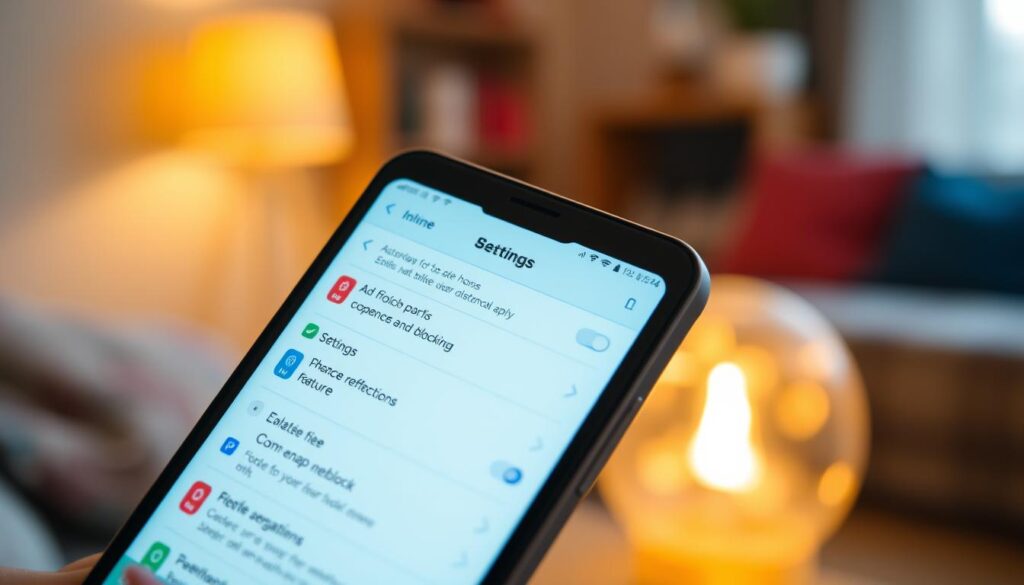

Bagian ini akan membahas solusi spesifik untuk memblokir konten promosi yang muncul bahkan saat kamu tidak membuka browser. Pop-up di layar beranda adalah gangguan paling intrusif.
Mereka bisa tiba-tiba muncul dan menutupi aktivitas apa pun. Untungnya, sumber masalah ini biasanya berasal dari satu izin sistem yang bisa dikendalikan.
Izin tersebut bernama “Tampil di Atas Aplikasi Lain” atau “Display over other apps”. Izin ini memungkinkan sebuah program menggambar jendela di atas konten lain.
Beberapa aplikasi memanfaatkannya untuk menampilkan iklan secara paksa. Kamu bisa mengambil alih kendali dengan dua langkah utama.
Cari Pengaturan “Tampil di Atas Aplikasi Lain”
Langkah pertama adalah menuju ke bagian pengaturan izin khusus di ponselmu. Nama menu bisa sedikit berbeda tergantung merek dan versi Android.
Ikuti panduan berurutan ini untuk menemukannya:
- Buka menu Pengaturan atau Settings dari layar utama ponselmu.
- Gulir dan cari bagian “Aplikasi” atau “Apps”. Di beberapa perangkat, bagian ini mungkin disebut “Privasi” atau “Privacy Protection”.
- Di dalamnya, cari opsi seperti “Akses Aplikasi Khusus”, “Special App Access”, atau “Izin Khusus”.
- Ketuk untuk masuk, lalu pilih opsi yang bertuliskan “Tampil di atas aplikasi lain” atau “Display over other apps”.
Setelah itu, kamu akan melihat daftar semua program yang memiliki hak akses ini. Daftar ini adalah kunci untuk membersihkan layarmu.
Identifikasi dan Nonaktifkan Aplikasi Bermasalah
Sekarang, lihat daftar aplikasi yang memiliki izin tersebut. Tugasmu adalah menemukan program yang mencurigakan.
Aplikasi bermasalah biasanya memiliki ciri-ciri berikut:
- Nama yang tidak dikenal atau asing.
- Aplikasi yang kamu tidak ingat pernah menginstalnya.
- Program dengan fungsi sederhana (seperti pemindai QR, pemutar musik) yang justru sering memunculkan iklan.
Setelah mengidentifikasi pelakunya, lakukan ini:
- Ketuk nama aplikasi yang diduga menjadi sumber pop-up.
- Kamu akan melihat toggle atau sakelar dengan label seperti “Izinkan tampilan di atas aplikasi lain”.
- Geser toggle tersebut ke posisi OFF atau Nonaktifkan.
Tips penting: Jangan menonaktifkan izin ini untuk aplikasi penting seperti Telepon, Pesan, atau Pengingat. Program tersebut membutuhkannya untuk notifikasi panggilan atau chat yang berguna.
Ada cara alternatif yang lebih cepat. Tekan lama ikon aplikasi mencurigakan di layar utama.
Pilih “Info Aplikasi” atau “App Info”. Gulir ke bawah di menu tersebut untuk mencari opsi izin yang sama dan nonaktifkan.
Dengan menonaktifkan akses ini, muncul nya jendela pop-up di atas segala konten akan langsung berhenti. Kamu sebagai pengguna kini punya kendali penuh.
Tutorial Menghilangkan Iklan Mengganggu di HP dengan Aplikasi Pihak Ketiga
Jika pengaturan manual terasa rumit, ada cara praktis dengan bantuan perangkat lunak pihak ketiga. Program pemblokir iklan atau ad blocker bekerja secara otomatis untuk menyaring konten promosi.
Mereka menawarkan perlindungan yang lebih komprehensif. Kamu bisa menggunakannya untuk browser atau seluruh sistem.
Pilihan ini sangat populer karena kemudahannya. Namun, keamanan dalam memilih sumber unduhan adalah hal utama.
Memilih Aplikasi Ad Blocker yang Aman dari Play Store
Langkah pertama dan terpenting adalah memastikan keamanan. Selalu unduh program hanya dari Play Store resmi.
Toko aplikasi Google memiliki sistem keamanan yang memfilter aplikasi berbahaya. Hindari mengunduh dari situs web atau forum yang tidak jelas.
Berikut adalah beberapa tips memilih program yang tepat:
- Periksa Rating dan Ulasan: Pilih aplikasi dengan rating di atas 4.5. Baca ulasan dari pengguna lain untuk mengetahui pengalaman nyata.
- Lihat Jumlah Unduhan: Program dengan unduhan jutaan biasanya lebih terpercaya. Ini menunjukkan reputasi yang baik di komunitas.
- Baca Deskripsi Fitur: Pastikan fiturnya sesuai kebutuhanmu. Beberapa pemblokir hanya bekerja untuk browser, ada juga yang sistem-wide.
Pemblokir sistem-wide sering memerlukan konfigurasi seperti VPN lokal. Fitur ini memblokir iklan di hampir semua layanan.
Memahami cakupan ini membantumu mendapatkan hasil yang diinginkan. Kamu bisa fokus pada konten tanpa gangguan.
Rekomendasi: AdBlock Plus, AdGuard, dan UC Browser
Berikut adalah beberapa rekomendasi program terpercaya untuk menghilangkan iklan android. Masing-masing memiliki keunggulan sendiri.
AdBlock Plus: Program ini dikenal sangat efektif untuk browser. Ia menyaring pop-up dan iklan yang mengganggu di halaman web.
AdGuard: Menawarkan perlindungan lebih luas. Ia bisa memblokir iklan di browser, game, dan aplikasi lainnya sekaligus melindungi privasi.
UC Browser: Ini adalah browser alternatif dengan fitur pemblokir bawaan. Cocok untuk kamu yang sering browsing dan ingin solusi all-in-one.
Untuk panduan lengkap tentang cara membersihkan perangkat, kamu bisa membaca artikel ini.
| Nama Aplikasi | Tipe Perlindungan | Kelebihan Utama | Tingkat Kesulitan Konfigurasi |
|---|---|---|---|
| AdBlock Plus | Fokus pada Browser | Ringan, mudah digunakan, kompatibel dengan banyak situs. | Mudah (Plug and Play) |
| AdGuard | Sistem-wide (Seluruh Perangkat) | Fitur lengkap (blokir iklan & tracker), perlindungan privasi kuat. | Sedang (Perlu izin VPN lokal) |
| UC Browser | Browser dengan Blokir Bawaan | Tidak perlu instal app terpisah, cepat, memiliki mode hemat data. | Mudah (Aktifkan di pengaturan) |
Setelah menginstal program pilihanmu, lakukan scan keamanan cepat. Gunakan antivirus tepercaya untuk memastikan tidak ada masalah.
Kemudian, buka pengaturan di dalam aplikasi pemblokir tersebut. Konfigurasikan filter sesuai preferensi agar hasilnya optimal.
Dengan langkah-langkah ini, pengalaman menggunakan smartphone-mu akan jauh lebih bersih dan nyaman. Kamu bebas menjelajah tanpa gangguan yang tidak diinginkan.
Cara Khusus untuk HP Xiaomi dan Samsung
Dua merek ponsel Android terpopuler, Xiaomi dan Samsung, memiliki karakteristik unik dalam menampilkan konten promosi di perangkatnya. Sumber gangguan sering berasal dari aplikasi dan layanan bawaan pabrikan.
Jika kamu pengguna setia salah satu merek ini, panduan berikut sangat tepat. Kami akan bahas langkah spesifik untuk masing-masing ekosistem.
Menonaktifkan Iklan di HP Xiaomi
Perangkat dengan MIUI dikenal memiliki beberapa sumber rekomendasi iklan bawaan. Untungnya, hampir semuanya bisa dimatikan.
Pertama, kita akan menonaktifkan layanan iklan di tingkat sistem. Buka menu Pengaturan, lalu cari “Passwords & security”.
Di dalamnya, pilih “Privacy” dan temukan “Ad services“. Pada halaman ini, matikan opsi “Personalized ad recommendations”.
Langkah kedua adalah mengatur masing-masing aplikasi bawaan. Buka program seperti “Security”, “File Manager”, atau “Music Player”.
Ketuk tiga titik atau ikon menu di dalam aplikasi. Cari pengaturan dan nonaktifkan opsi “Receive recommendations” atau serupa.
Untuk perlindungan ekstra, nonaktifkan juga MSA (Miui System Ads). Kembali ke Pengaturan > Passwords & security.
Cari “Authorization and revocation“. Di sini, nonaktifkan toggle untuk “MSA”. Ini membantu menghapus iklan dari antarmuka sistem.
Mematikan Notifikasi Iklan di HP Samsung
Di perangkat Samsung, gangguan sering berupa notifikasi promosi dari aplikasi bawaan. Pemberitahuan ini bisa muncul meski aplikasi tidak sedang dipakai.
Metode pertama adalah mengelola notifikasi per aplikasi. Buka menu Pengaturan, lalu pilih “Notifications“.
Selanjutnya, ketuk “App Notifications“. Gulir daftar untuk mencari aplikasi bawaan seperti “Samsung Members” atau “Galaxy Store”.
Ketuk nama aplikasi yang mengganggu. Lalu, geser tombol untuk menonaktifkan iklan notifikasi dari aplikasi tersebut.
Cara lain adalah mengurangi iklan berbasis minat. Buka Pengaturan, lalu gulir ke bagian “Accounts and backup”.
Pilih “Samsung Account” dan masuk ke “Privacy”. Cari “Customization service“.
Di sini, matikan opsi “Customize this phone”. Tindakan ini membatasi data yang digunakan untuk rekomendasi iklan personal.
| Merek & Tujuan | Langkah Inti | Rute Menu yang Dituju | Hasil yang Diharapkan | ||||
|---|---|---|---|---|---|---|---|
| Xiaomi: Menonaktifkan Layanan Iklan Sistem | 1. Matikan rekomendasi personal di Ad services. | 2. Nonaktifkan rekomendasi di tiap aplikasi. | 3. Cabut izin MSA. | Settings > Passwords & security > Privacy > Ad services. | Settings di dalam app bawaan. | Settings > Passwords & security > Authorization. | Rekomendasi promosi dari sistem MIUI dan aplikasi bawaan tidak muncul lagi. |
| Samsung: Menghentikan Notifikasi Promosi | 1. Matikan notifikasi per aplikasi yang mengganggu. | 2. Nonaktifkan layanan personalisasi akun Samsung. | Settings > Notifications > App Notifications. | Settings > Samsung Account > Privacy > Customization. | Notifikasi promosi dari aplikasi Samsung bawaan berhenti, iklan kurang personal. |
Langkah-langkah di atas dirancang khusus untuk pengguna Xiaomi dan Samsung. Antarmuka mungkin sedikit berbeda tergantung model dan versi MIUI atau One UI.
Dengan menyesuaikan pengaturan ini, kamu bisa menikmati perangkat tanpa gangguan bawaan yang tidak diinginkan. Pengalaman menggunakan ponsel pun akan lebih murni dan terkendali.
Tips Tambahan untuk HP Bebas Iklan
Agar upaya pembersihan tidak sia-sia, simak tips tambahan berikut untuk mempertahankan kondisi optimal. Langkah-langkah ini dirancang untuk pengguna yang ingin menjaga perangkat tetap bersih dalam jangka panjang.
Praktik terbaik ini juga meningkatkan keamanan secara keseluruhan. Mari kita bahas satu per satu.
Periksa dan Hapus Aplikasi Mencurigakan
Rutinlah meninjau daftar program yang terpasang di ponselmu. Beberapa aplikasi bisa terinstal tanpa disadari.
Untuk memeriksanya, buka menu Pengaturan, lalu pilih “Aplikasi” atau “Apps”. Gulir daftar dan perhatikan nama yang tidak dikenal.
Jika menemukan program mencurigakan, ketuk namanya. Di halaman info, lihat izin yang dimiliki.
Nonaktifkan opsi “Tampil di atas aplikasi lain” jika ada. Jika program tersebut tidak berguna, pilih “Hapus aplikasi“.
Selalu unduh program hanya dari Play Store resmi. Ini meminimalkan risiko memasang aplikasi dari sumber berbahaya.
Pastikan Sistem Operasi dan Aplikasi Selalu Diperbarui
Pembaruan rutin sangat penting untuk menutup celah keamanan. Developer sering merilis patch untuk memperbaiki bug.
Buka menu Pengaturan, cari “Update” atau “System update”. Periksa apakah versi OS terbaru sudah tersedia.
Untuk aplikasi, buka Play Store, ketuk ikon profil di pojok kanan atas. Pilih “Manage apps & device” dan lihat update yang tersedia.
Aktifkan update otomatis untuk kenyamanan. Pembaruan ini melindungi perangkat dari eksploitasi yang bisa mendatangkan gangguan.
Periksa Keamanan Akun Google Anda
Akun Google yang diretas dapat memicu aktivitas mencurigakan, termasuk notifikasi promosi aneh. Lakukan pengecekan berkala.
Kunjungi myaccount.google.com/security dari browser. Masuk dengan akunmu.
Di bagian “Your devices”, periksa daftar perangkat yang terhubung. Jika ada perangkat tidak dikenal, keluar dari sana.
Gulir ke “Verifikasi dua langkah” dan aktifkan fitur ini. Ini menambah lapisan keamanan ekstra untuk akunmu.
Dengan langkah ini, kamu mengamankan sumber utama data dan sinkronisasi di ponsel.
Matikan Jaringan Internet untuk Aplikasi Offline
Tips sederhana ini sangat efektif untuk game atau program yang sepenuhnya offline. Iklan membutuhkan koneksi untuk dimuat.
Saat akan menggunakan aplikasi offline, turunkan bilah notifikasi dari titik pojok atas layar.
Nonaktifkan layanan data seluler dan WiFi dengan mengetuk ikon terkait. Kamu bisa mengaktifkannya kembali setelah selesai.
Cara ini mencegah materi promosi diunduh secara diam-diam. Pengalaman bermain game atau bekerja pun tidak terganggu.
Beberapa tips lain juga patut dicoba. Gunakan mode penyamaran (incognito mode) saat browsing untuk mengurangi iklan yang ditargetkan.
Kamu juga bisa menyesuaikan preferensi iklan di akun Google. Kurangi personalisasi untuk mendapatkan pengalaman yang lebih netral.
Intinya, kebiasaan baik ini membuat solusi yang telah diterapkan bertahan lama. Perangkatmu akan tetap cepat dan aman.
| Tips Tambahan | Tindakan yang Dilakukan | Manfaat Utama |
|---|---|---|
| Pemeriksaan Aplikasi | Tinjau daftar aplikasi di Pengaturan, nonaktifkan izin berlebihan, hapus program mencurigakan. | Menghilangkan sumber iklan dari aplikasi tersembunyi, menghemat memori. |
| Pembaruan Rutin | Update sistem operasi dan semua aplikasi ke versi terbaru, aktifkan update otomatis. | Menutup celah keamanan, meningkatkan stabilitas, mencegah eksploitasi oleh adware. |
| Keamanan Akun Google | Review perangkat terhubung, aktifkan verifikasi dua langkah, keluar dari sesi tidak dikenal. | Melindungi data pribadi, mencegah iklan dan notifikasi dari akun yang disusupi. |
| Mode Offline | Matikan koneksi internet (WiFi/seluler) saat menggunakan aplikasi atau game yang tidak perlu online. | Memblokir muatan iklan secara total, menghemat kuota data, pengalaman tanpa gangguan. |
Kesimpulan
Setelah menjelajahi berbagai metode, kini kamu memiliki kendali penuh atas gangguan promosi di ponsel. Mulai dari memahami penyebabnya, mengatur browser Chrome, menangani pop-up di layar utama, hingga memanfaatkan program pemblokir.
Kombinasi pengaturan bawaan dan tips keamanan seperti update rutin serta pemeriksaan akun Google adalah kunci perlindungan jangka panjang. Selalu periksa izin aplikasi dan hapus program mencurigakan dari sumber tidak jelas.
Dengan langkah-langkah ini, pengalaman menggunakan ponsel akan lebih bersih, cepat, dan aman. Kamu bisa fokus pada aktivitas penting tanpa gangguan.
Bagikan pengetahuan ini kepada teman atau keluarga yang mungkin mengalami masalah serupa. Selamat menikmati ponsel yang bebas dari konten promosi yang mengganggu!
- situs toto
- DINARTOGEL
- WAYANTOGEL
- DISINITOTO
- SUZUYATOGEL
- PINJAM100
- SUZUYATOGEL DAFTAR
- DEWETOTO
- GEDETOGEL
- slot gacor
- Paito hk lotto
- HondaGG
- PINJAM100
- DINARTOGEL
- DINARTOGEL
- PINJAM100
- PINJAM100
- PINJAM100
- PINJAM100
- PINJAM100
- HondaGG
- DWITOGEL
- bandar togel online
- situs bandar toto
- daftarpinjam100
- loginpinjam100
- linkpinjam100
- slotpinjam100
- pinjam100home
- pinjam100slot
- pinjam100alternatif
- pinjam100daftar
- pinjam100login
- pinjam100link
- MAELTOTO
- DINARTOGEL
- DINARTOGEL
- slot gacor
- DINARTOGEL
- DINARTOGEL
- DINARTOGEL
- DINARTOGEL
- DINARTOGEL
- DINARTOGEL
- TOTO171
- TOTO171
- TOTO171
- TOTO171
- TOTO171
- TOTO171
- TOTO171
- gedetogel
- TOTO171
- slot gacor
- bandar togel toto online
- link slot gacor
- situs slot gacor
- rtp slot gacor
- slot77
- PINJAM100
- PINJAM100
- gedetogel
- gedetogel
- gedetogel
- gedetogel
- gedetogel
- toto online
- bandotgg
- bandotgg
- bandotgg
- bandotgg
- bandotgg
- bandotgg
- bandotgg
- bandotgg
- bandotgg
- bandotgg
- bandotgg
- bandotgg
- bandotgg
- bandotgg
- slot pulsa
- slot
- rtp slot
- bandar togel online
- bandotgg
- gedetogel
- gedetogel
- hondagg
- slot
- slot77
- bandotgg
- bosgg
- togel online
- bandar toto online
- toto online
- slot gacor
- toto gacor
- slot online
- togel toto
- slot gacor toto
- slot
- slot
- dwitogel
- togel
- apintoto
- bandotgg
- Kpkgg slot
- nikitogel
- Slot gacor
- SLOT777
- slot gacor
- Slot gacor
- slot
- bandotgg
- dinartogel
- DINARTOGEL
- DISINITOTO
- bandotgg
- slot qris
- slot gacor
- rtp slot
- slot gacor
- slot toto
- slot88
- gedetogel
- slot4d
- slot777
- slot gacor
- bandotgg
- nikitogel
- nikitogel
- TOTO171
- WAYANTOGEL
- superligatoto
- superligatoto
- bandotgg
- slot toto
- slot toto
- ciputratoto
- dwitogel
- disinitoto
- dinartogel
- wayantogel
- toto171
- bandotgg
- depo 5k
- angka keramat
- prediksi togel
- prediksi sdy
- prediksi sgp
- prediksi hk
- togel4d
- bandotgg
- bandotgg
- ciputratoto
- ciputratoto
- slot gacor
- dewetoto
- dewetoto
- RUPIAHGG
- bandotgg
- dinartogel
- superligatoto
- ciputratoto
- slot77
- slot77
- depo 10k
- slot pulsa
- doragg
- DORAGG
- doragg
- slot gacor 2026
- doragg
- TOTO TOGEL
- slot pulsa
➡️ Baca Juga: SPBU Barru Viral Disegel Polisi, Kini Dibuka Lagi – Berita Terkini
➡️ Baca Juga: Presiden Buka Forum Nasional Inovasi Pendidikan Desa